

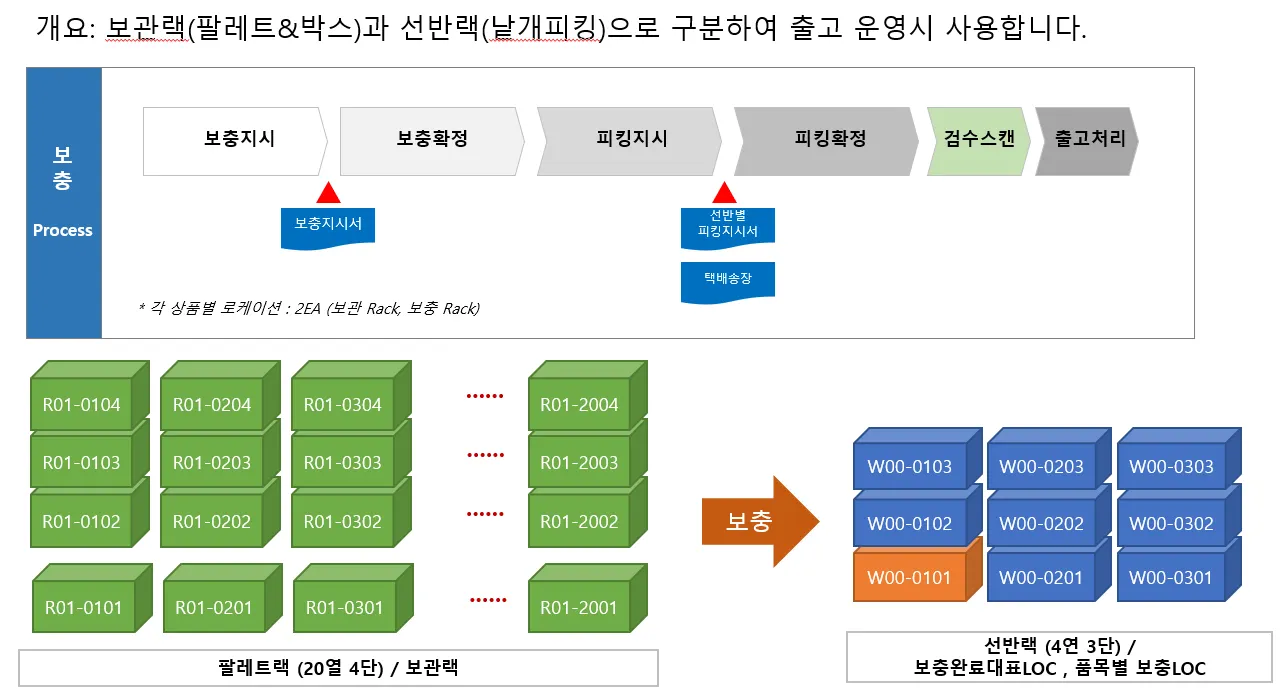
보충은 보관랙에 있는 재고를 피킹하기 쉬운 선반랙·보충랙으로 미리 옮겨 채우는 작업입니다. 출고전표를 기준으로 상품별 총량을 계산해 보충지시를 만들고, 지시서를 발행해 작업한 뒤, 보충확정으로 마무리합니다.
한눈에 보는 보충 흐름
단계 | 화면 | 하는 일 |
STEP 1 | 보충지시 | 출고전표를 선택해 상품별 총량 보충지시를 생성합니다. |
STEP 2 | 보충지시서 발행 | 보충 지시서를 출력하고, 필요하면 박스 단위 재고이동전표를 만듭니다. |
STEP 3 | 보충확정 | 보충을 완료 처리합니다. 재고가 할당되어 피킹으로 이어집니다. |
 보충을 쓰려면 기준정보에서 화주의 피킹방법을 [보충+피킹]으로, 창고의 보충 완료 로케이션을 지정해 두세요. 품목별로 다른 위치가 필요하면 품목별 로케이션의 보충완료로케이션을 사용합니다.
STEP 1. 보충지시 (출고관리 > 출고관리 > 보충지시)
피킹방법(합포/단포)에 따라 보관랙 재고를 선반랙 또는 보충랙으로 옮기는 상품별 총량 보충지시를 생성합니다.


버튼 | 기능 |
검색 | 선택한 검색 조건으로 등록된 출고예정 정보를 조회합니다. |
보충지시 | 출고전표를 여러 개 선택해 실행하면 상품별 총량 보충지시 데이터가 생성됩니다. |
STEP 2. 보충지시서 발행 (출고관리 > 출고관리 > 보충지시서 발행)
보충지시가 내려진 건의 지시서를 발행합니다.


버튼 · 항목 | 기능 |
검색 | 선택한 조건으로 보충지시 정보를 조회합니다. |
발행 | 보충할 내역을 선택해 지시서를 발행합니다. 누르면 출력 팝업이 열립니다. |
재고이동전표생성 | 잔량 보충을 박스 단위로 이동하는 재고이동전표를 만듭니다. |
재고이동전표생성여부 (마스터그리드) | 재고이동전표가 만들어졌는지 확인합니다. |
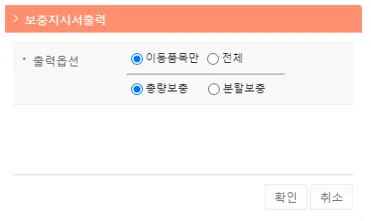
출력 옵션
옵션 | 출력 내용 |
이동품목만 | 지시로케이션과 실적로케이션이 다른 품목만 출력합니다. |
전체 | 보충번호의 모든 품목을 출력합니다. |
총량보충 | 상품별 총량으로 지시서를 출력합니다. |
분할보충 | 합포/단포를 구분해 지시서를 출력합니다. |
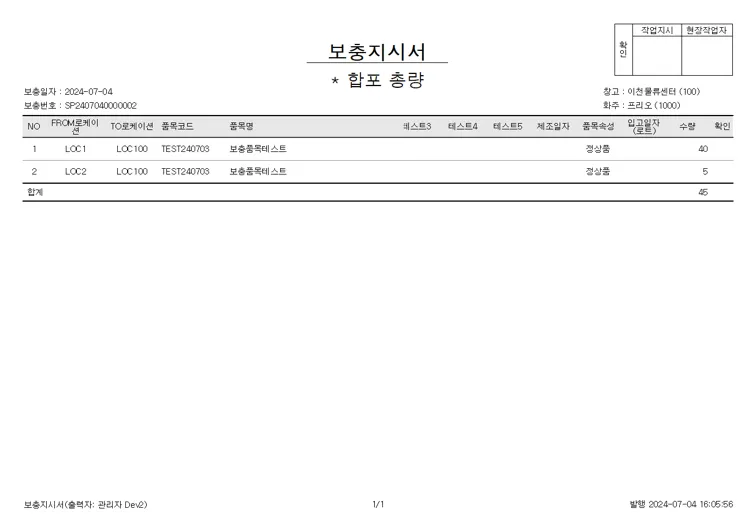 보충지시서는 로케이션의 출고동선순번 순서로 정렬됩니다. 보충이 끝난 건은 STEP 3 보충확정에서 완료 처리하세요.
STEP 3. 보충확정 (출고관리 > 출고관리 > 보충확정)
보충지시를 확정해 보충을 완료합니다. 확정하면 재고가 할당되어 피킹으로 이어집니다.


버튼 | 기능 |
검색 | 선택한 검색 조건으로 등록된 보충 정보를 조회합니다. |
보충확정 | 보충지시 상태의 출고정보를 체크해 보충 처리합니다. 재고가 할당되어 피킹됩니다. |
자주 묻는 질문 (FAQ)
질문 | 답변 |
보충지시 화면에 출고전표가 보이지 않습니다. | 화주의 피킹방법이 [보충+피킹]으로 설정되어 있는지, 검색 조건이 맞는지 확인하세요. |
보충 위치가 원하는 곳으로 잡히지 않습니다. | 창고의 보충 완료 로케이션 또는 품목별 로케이션의 보충완료로케이션을 확인하세요. |
지시서에 옮길 필요 없는 품목까지 나옵니다. | 출력 옵션을 이동품목만으로 선택하세요. |
합포와 단포를 나눠서 작업하고 싶습니다. | 출력 옵션을 분할보충으로 선택하세요. |
보충확정 후 피킹이 진행되지 않습니다. | 보충확정은 보충지시 상태의 건만 처리됩니다. 상태와 체크 여부를 확인하세요. |
용어 정리
용어 | 뜻 |
보충 | 보관랙의 재고를 피킹하기 쉬운 위치로 미리 옮겨 채우는 작업입니다. |
보관랙 / 선반랙 · 보충랙 | 보관랙은 재고를 보관하는 위치, 선반랙·보충랙은 피킹을 위해 상품을 채워 두는 위치입니다. |
합포 / 단포 | 합포는 여러 품목을 한 상자에, 단포는 한 품목만 포장하는 주문입니다. |
총량보충 / 분할보충 | 총량보충은 상품별 합계로, 분할보충은 합포/단포를 나눠 보충합니다. |
지시로케이션 / 실적로케이션 | 시스템이 지시한 위치와 실제로 작업한 위치입니다. |
재고이동전표 | 재고를 한 로케이션에서 다른 로케이션으로 옮기는 전표입니다. |