

재고관리는 창고에 있는 재고를 조회하고, 옮기고, 맞추는 업무입니다. 평소에는 조회와 이동을 주로 쓰고, 정기적으로 실사를 해서 차이가 나면 재고를 조정합니다. 세트 상품을 만드는 유통가공은 유통가공 가이드에서 안내합니다.
한눈에 보는 재고관리
단계 | 업무 | 사용하는 화면 |
STEP 1 | 재고 조회 | 재고조회 · 품목별재고이력조회 · 일별재고조회 · 로케이션재고조회 |
STEP 2 | 재고 이동 | 로케이션재고이동 · 창고간이동등록 → 창고간이동확정 |
STEP 3 | 재고 실사 | 재고실사생성 → 재고실사등록 → 재고실사현황 |
STEP 4 | 재고 조정 | 재고조정등록 → 재고조정확정 (실사 차이 반영 포함) |
별도 가이드 | 유통가공 | BOM관리 → 유통가공등록 → 피킹지시 → 확정 (필요 시 해체) → 유통가공 가이드 |
재고관리 설정 방법 (영상)
STEP 1. 재고 조회
1-1. 재고 조회 (재고관리 > 재고조회 > 재고조회)
현재 재고를 조회합니다. 탭을 바꿔 여러 기준으로 볼 수 있습니다.

탭 | 조회 내용 |
화주별 | 화주별 품목 재고 |
화주×창고별 | 화주·창고별 품목 재고 |
화주×창고×로케이션별 | 화주·창고·로케이션별 품목 재고. 로트 정보와 할당현황·이력을 확인할 수 있습니다. |
화주×창고×로케이션별(세트품) | 세트품과 품목의 로케이션별 재고. 로트 정보와 할당현황·이력을 확인할 수 있습니다. |
 할당현황에서는 지금 이 재고를 잡고 있는 전표를, 이력에서는 OTOO에서 발생한 재고 처리 이력을 볼 수 있습니다.
1-2. 품목별 재고 이력 조회 (재고관리 > 재고조회 > 품목별재고이력조회)
특정 재고가 언제, 어떻게 바뀌었는지 추적합니다. 품목코드 · 로케이션 · 로트키 · 창고 · 재고 증감으로 조건을 걸 수 있습니다.

1-3. 일별 재고 조회 (재고관리 > 재고조회 > 일별재고조회)
특정 일자의 마감 기준 재고를 조회합니다. 탭에서 품목별, 품목·로트별 등으로 나눠 볼 수 있습니다.

1-4. 로케이션 재고 조회 (재고관리 > 재고조회 > 로케이션재고조회)
창고를 2차원 그림으로 보여 주며, 로케이션 사용 여부와 각 칸의 재고 목록을 확인합니다. 창고 · 동 · 층 · 존 · 가용재고 여부로 특정 구간만 볼 수 있습니다.

STEP 2. 재고 이동
2-1. 로케이션 재고 이동 (재고관리 > 재고이동관리 > 로케이션재고이동)
같은 창고 안에서 적치된 상품을 다른 로케이션으로 옮깁니다. 실행하면 바로 재고가 이동됩니다.

버튼 | 기능 |
검색 | 선택한 조건으로 재고를 조회합니다. |
추가(+) | 마스터 그리드에서 체크한 품목을 디테일 그리드로 가져옵니다. |
일괄적용 | 디테일 그리드 품목의 이동 로케이션을 한 번에 지정합니다. 돋보기를 누르고 로케이션을 고른 뒤 확인(또는 더블클릭)합니다. |
수량자동세팅 | 이동 수량을 이동 가능 수량만큼 채웁니다. |
실행 | 디테일 그리드 품목을 이동 로케이션으로 옮깁니다. |
2-2. 창고간 이동 (재고관리 > 재고이동관리)
다른 창고로 재고를 옮길 때는 창고간이동등록 → 창고간이동확정 두 단계로 진행합니다.
① 창고간 이동등록

순서 | 작업 |
1 | 이동 전 창고를 선택하고, 이동 후 창고와 그 창고에서 적치할 로케이션을 입력합니다. |
2 | 하단 그리드에 이동할 상품의 원 로케이션과 수량을 입력합니다. 수량자동세팅을 누르면 이동 전 가용 수량만큼 채워집니다. |
3 | 저장하면 이동 후 가용수량이 표시되고 예정 상태가 됩니다. |
버튼 | 기능 |
검색 | 등록된 창고간 이동 정보를 조회합니다. |
신규 | 새 창고간 이동을 만듭니다. (1건씩 처리) |
저장 | 신규 정보를 저장하거나 예정 상태의 정보를 수정합니다. |
취소 | 예정 상태의 이동을 취소합니다. 취소하면 다시 예정으로 되돌릴 수 없습니다. |
② 창고간 이동확정
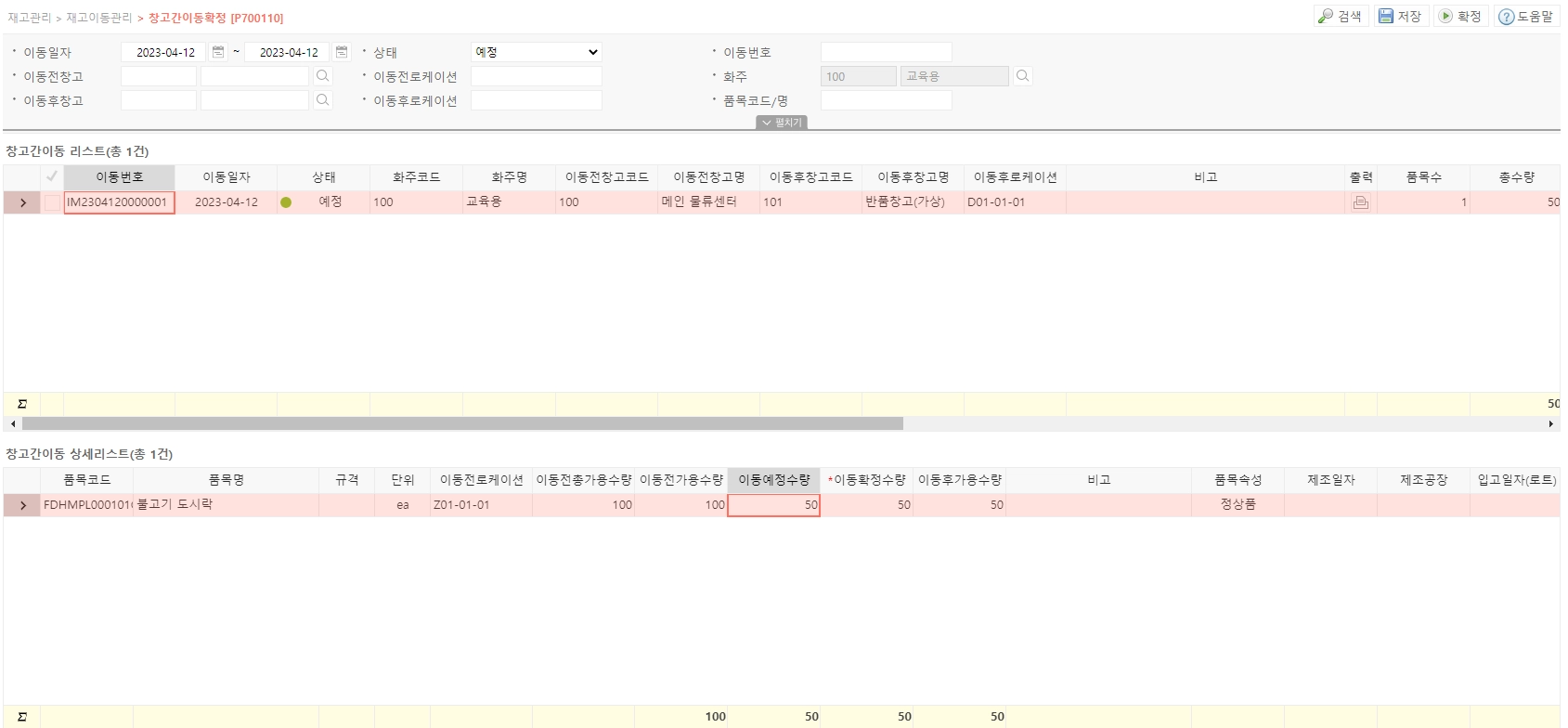
이동 확정수량을 입력하고 확정합니다. 확정과 동시에 재고가 바뀝니다.
버튼 | 기능 |
검색 | 등록된 창고간 이동 정보를 조회합니다. |
저장 | 예정 상태의 이동 정보를 수정합니다. |
확정 | 예정 상태의 이동을 체크해 확정합니다. |
STEP 3. 재고 실사 (재고관리 > 재고실사관리)
시스템 재고와 실제 재고를 비교합니다. 실사생성 → 실사등록 순서로 진행하고, 진행 상황은 실사현황에서 확인합니다. 차이가 있으면 STEP 4 재고 조정으로 반영합니다.
3-1. 재고 실사 생성 (재고관리 > 재고실사관리 > 재고실사생성)
실사할 대상을 정해 실사 리스트를 만듭니다.
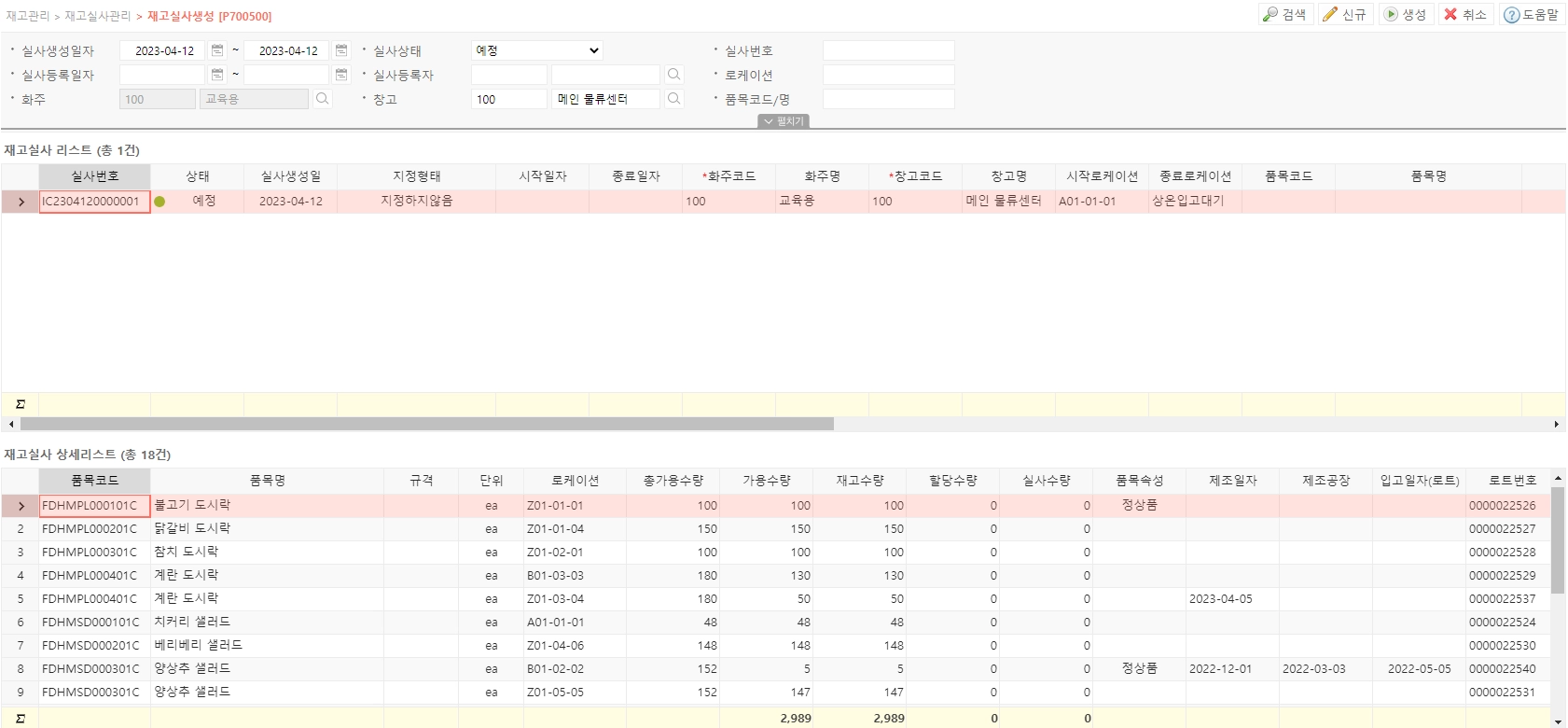
실사 대상 조건 (마스터 그리드)
항목 | 설명 |
지정형태: 지정하지않음 | 해당 화주·창고의 모든 품목을 실사합니다. (전체 실사) |
지정형태: 피킹지시로케이션만 | 피킹 지시된 로케이션만 실사합니다. |
지정형태: 입고지시로케이션만 | 입고 지시된 로케이션만 실사합니다. |
지정형태: 화물의이동로케이션만 | 이동 이력이 있는 모든 로케이션을 실사합니다. |
시작일자 / 종료일자 | 지정형태의 변동이력 기간입니다. (지정하지않음일 때는 사용하지 않음) |
시작 / 종료로케이션 | 실사할 로케이션 구간입니다. |
품목 | 선택한 품목만 실사합니다. |
버튼 | 기능 |
검색 | 등록된 실사 정보를 조회합니다. |
신규 | 새 실사를 만듭니다. 마스터 그리드에 조건을 입력합니다. |
생성 | 입력한 조건으로 실사 리스트를 만듭니다. 품목 리스트는 재고 실사 상세 리스트에 표시됩니다. |
취소 | 예정 상태의 실사를 취소합니다. 취소하면 되돌릴 수 없습니다. |
3-2. 재고 실사 등록 (재고관리 > 재고실사관리 > 재고실사등록)
실사 결과(실제 로케이션과 실사 수량)를 입력합니다. 확정 전에도 저장해 두고 이어서 입력할 수 있습니다.
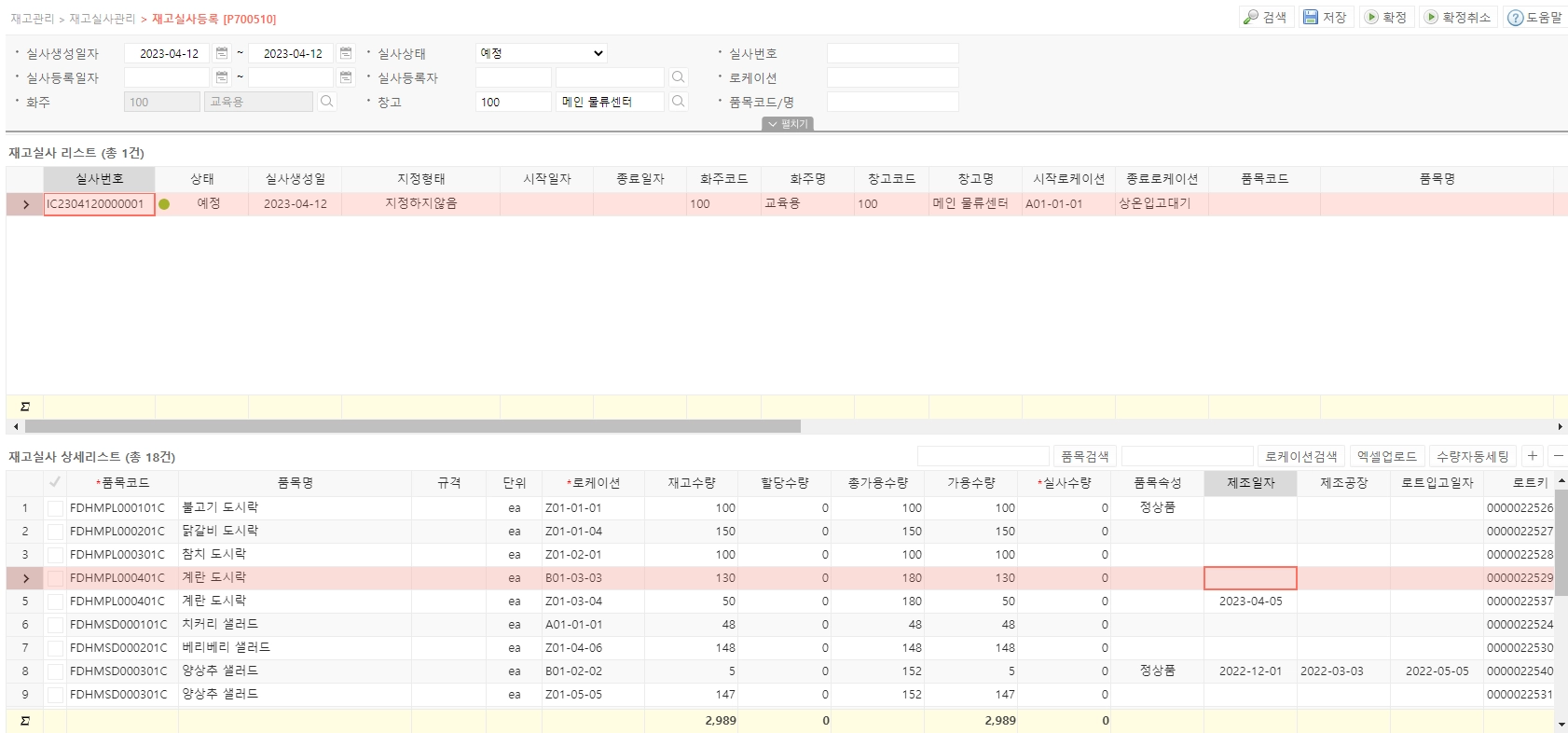
입력 방법 | 설명 |
수량자동세팅 | 시스템 수량을 실사 수량에 채운 뒤, 다른 품목만 고칩니다. |
엑셀 업로드 | 품목코드 · 로케이션 · 실사수량을 엑셀로 한 번에 올립니다. (아래 이미지 참고) |
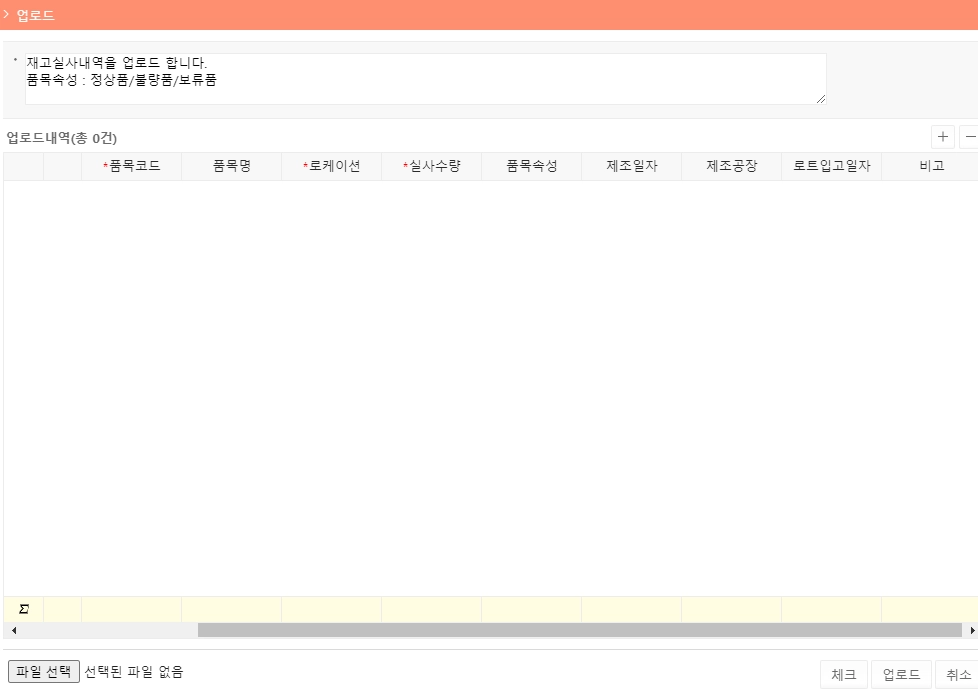
버튼 | 기능 |
검색 | 등록된 실사 정보를 조회합니다. |
저장 | 예정 상태의 실사 정보를 수정합니다. |
확정 | 예정 상태의 실사를 확정합니다. |
확정취소 | 확정 상태의 실사를 취소해 예정으로 되돌립니다. |
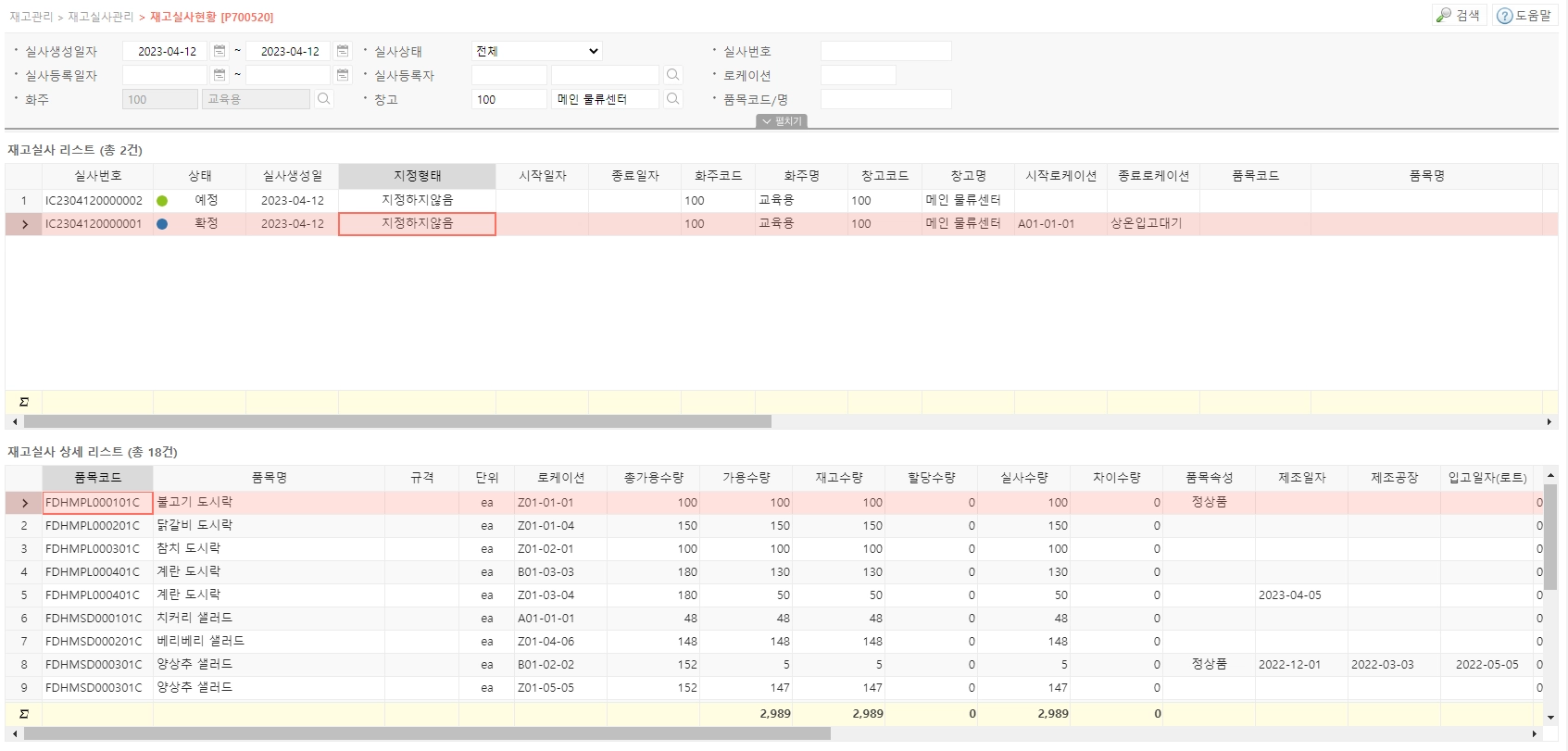
실사를 확정해도 재고는 바뀌지 않습니다. 차이를 재고에 반영하려면 STEP 4 재고조정등록의 재고실사차이적용을 사용하세요.3-3. 재고 실사 현황 (재고관리 > 재고실사관리 > 재고실사현황)
생성 · 진행중 · 확정된 모든 실사 내역을 확인합니다.
STEP 4. 재고 조정 (재고관리 > 재고조정관리)
상품 재고를 임의로 늘리거나 줄입니다. 재고조정등록 → 재고조정확정 두 단계로 진행합니다.
4-1. 재고 조정 등록 (재고관리 > 재고조정관리 > 재고조정등록)
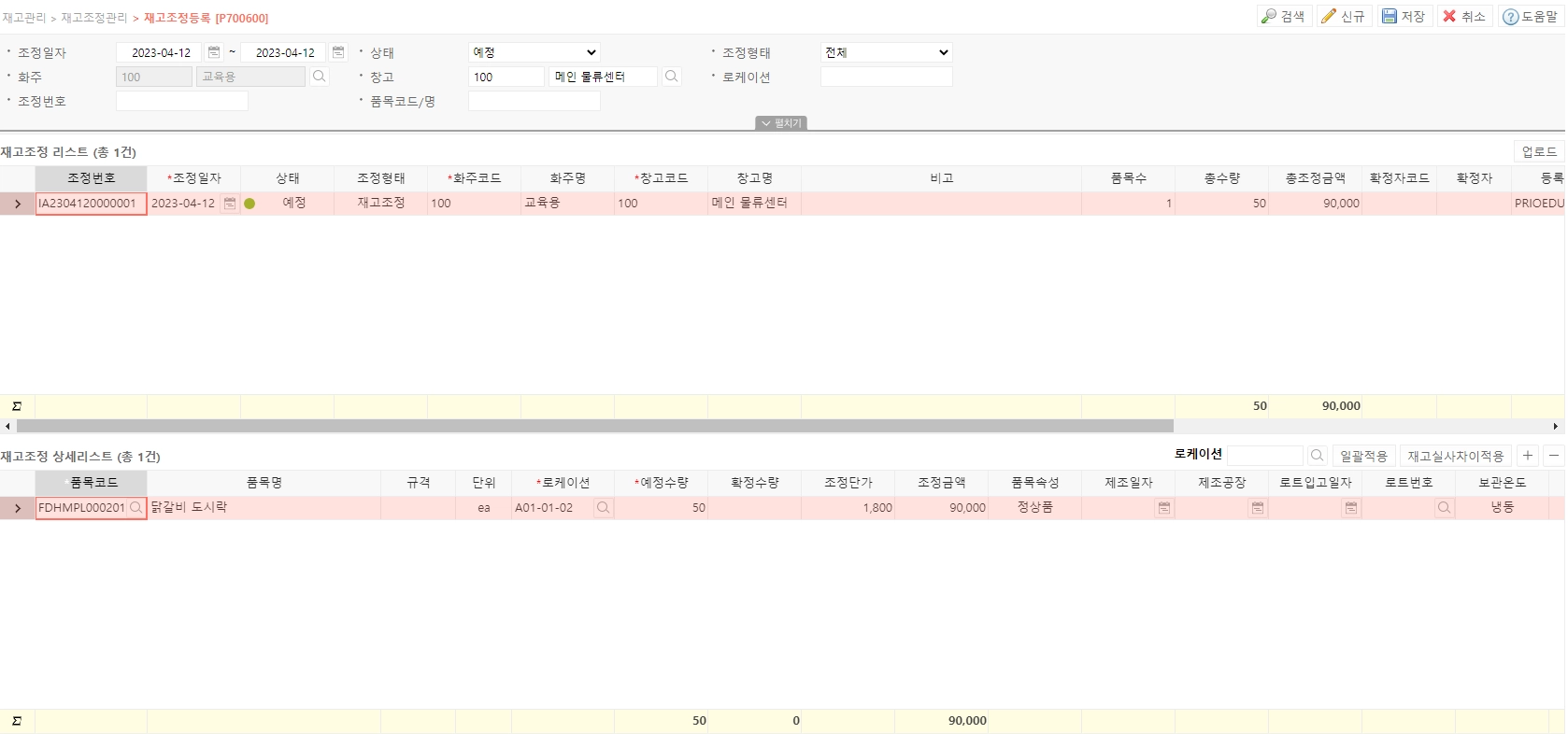
조정할 창고를 선택하고, 하단 그리드에서 상품과 로케이션을 고른 뒤 조정 예정수량을 입력합니다.
 예정수량은 변경 후 총량이 아니라 ‘늘리거나 줄일 수량’입니다.
구분 | 기존 재고 | 바꾸려는 재고 | 입력할 예정수량 |
증가 | 100개 | 150개 | 50 |
차감 | 100개 | 30개 | -70 |
버튼 | 기능 |
검색 | 등록된 재고 조정 정보를 조회합니다. |
신규 | 새 재고 조정을 만듭니다. (1건씩 처리) |
저장 | 신규 정보를 저장하거나 예정 상태의 정보를 수정합니다. |
취소 | 예정 상태의 조정을 취소합니다. 취소하면 되돌릴 수 없습니다. |
업로드 (마스터) | 여러 건의 조정을 엑셀로 한 번에 등록합니다. 업로드 팝업 그리드에서 마우스 오른쪽 클릭 → 엑셀 저장으로 양식을 받습니다. |
일괄적용 (디테일) | 디테일 그리드 품목의 로케이션을 한 번에 지정합니다. |
재고실사차이적용 (디테일) | 재고 실사 리스트를 고르면 수량 차이가 나는 품목만 디테일에 불러옵니다. |
4-2. 재고 조정 확정 (재고관리 > 재고조정관리 > 재고조정확정)
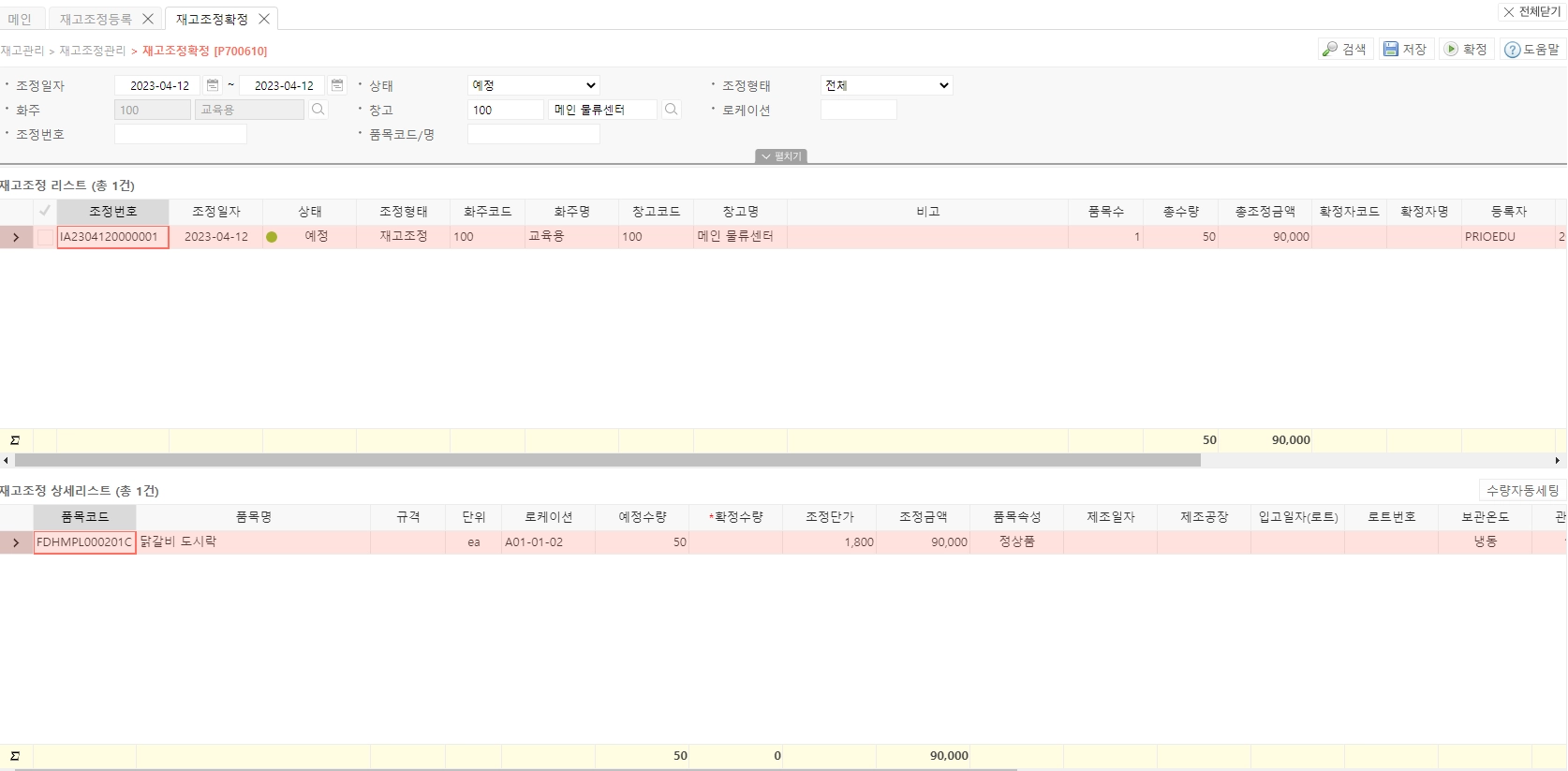
확정할 조정 내역을 고르고 확정 수량을 입력한 뒤 확정하면 재고가 바뀝니다. 바뀐 재고는 [재고관리 > 재고조회 > 재고조회]에서 확인하세요.
버튼 | 기능 |
검색 | 등록된 재고 조정 정보를 조회합니다. |
저장 | 예정 상태의 조정 정보를 수정합니다. |
확정 | 예정 상태의 조정을 체크해 확정합니다. 재고가 변경됩니다. |
수량자동세팅 (디테일) | 확정 수량을 예정 수량으로 한 번에 채웁니다. |
자주 묻는 질문 (FAQ)
질문 | 답변 |
재고조정에 바뀔 총수량을 넣었더니 재고가 이상해졌습니다. | 예정수량은 늘리거나 줄일 수량입니다. 100개를 150개로 만들려면 50, 30개로 만들려면 -70을 입력합니다. |
실사를 확정했는데 재고가 그대로입니다. | 실사 확정은 결과 기록입니다. 재고조정등록의 재고실사차이적용 → 재고조정확정까지 해야 재고에 반영됩니다. |
창고간 이동을 등록했는데 재고가 안 옮겨졌습니다. | 등록만 하면 예정 상태입니다. 창고간이동확정에서 확정해야 재고가 바뀝니다. |
로케이션재고조회에 그림이 나오지 않습니다. | [기준정보 > 로케이션]에 동/층/존/행/열/단 정보가 있는지 확인하세요. |
세트품(BOM)을 만들거나 해체하려면 어떻게 하나요? | 유통가공 가이드를 참고하세요. |
용어 정리
용어 | 뜻 |
가용재고 | 출고·이동에 바로 사용할 수 있는 재고 수량입니다. |
할당 | 출고 등 작업에 쓰려고 재고를 미리 잡아 둔 것입니다. |
로트(로트키) | 같은 품목을 입고일·제조일 등으로 구분하는 단위입니다. |
실사 | 실제 재고를 세어 시스템 재고와 비교하는 작업입니다. |
재고조정 | 시스템 재고를 임의로 늘리거나 줄이는 작업입니다. |
예정 / 확정 | 전표 상태입니다. 대부분 확정되는 순간 재고가 바뀝니다. |